
安装
这步简单,去 Github 搜索 PowerShell 就可以下载,我这里是在微软商店下载的,还有 Windows Terminal,Win11 自带。
安装完成后直接打开 WT,然后设置 PowerShell 为默认 Shell。
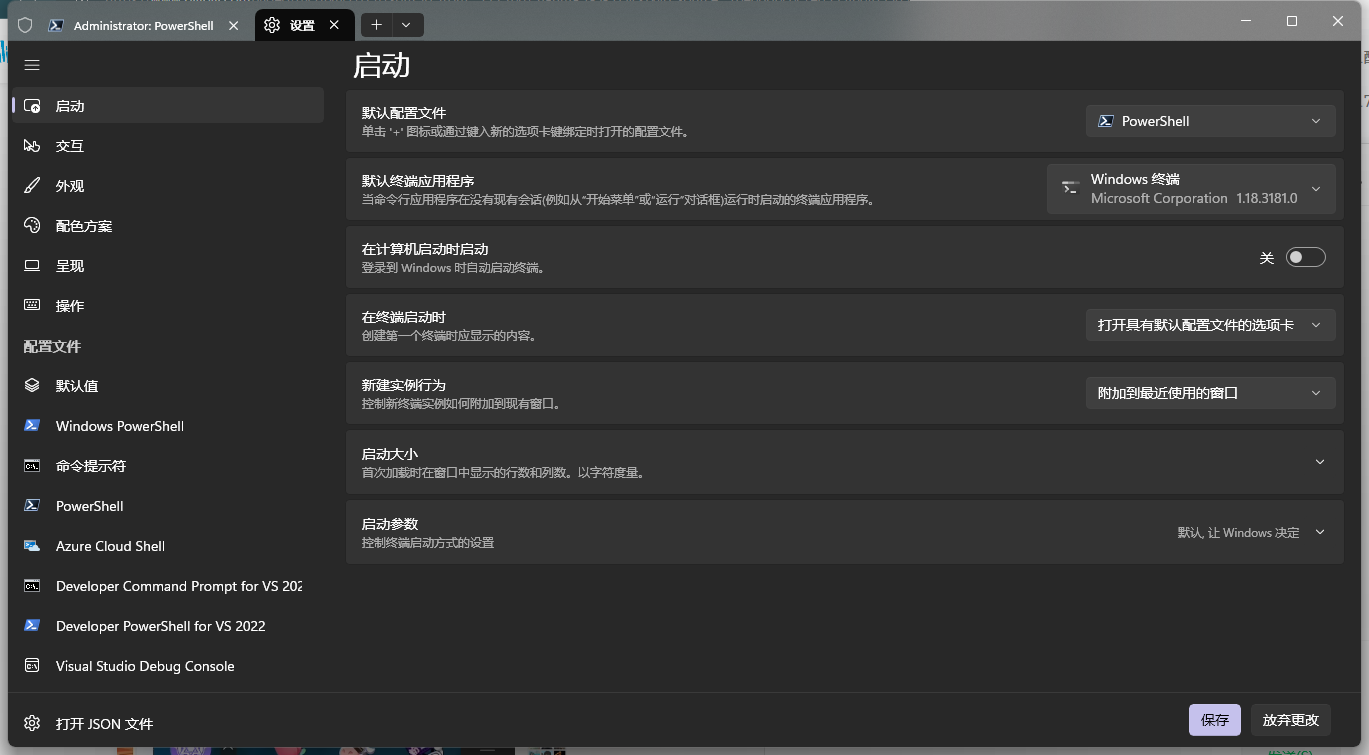
至此初步完成
配置
字体配置
在NerdFonts下载等宽字体,我这里下载的是 Jetbrain Mono 的等宽版。然后:
将压缩包解压->右键需要的字体->为所有用户安装
然后打开设置,选择 PowerShell->外观
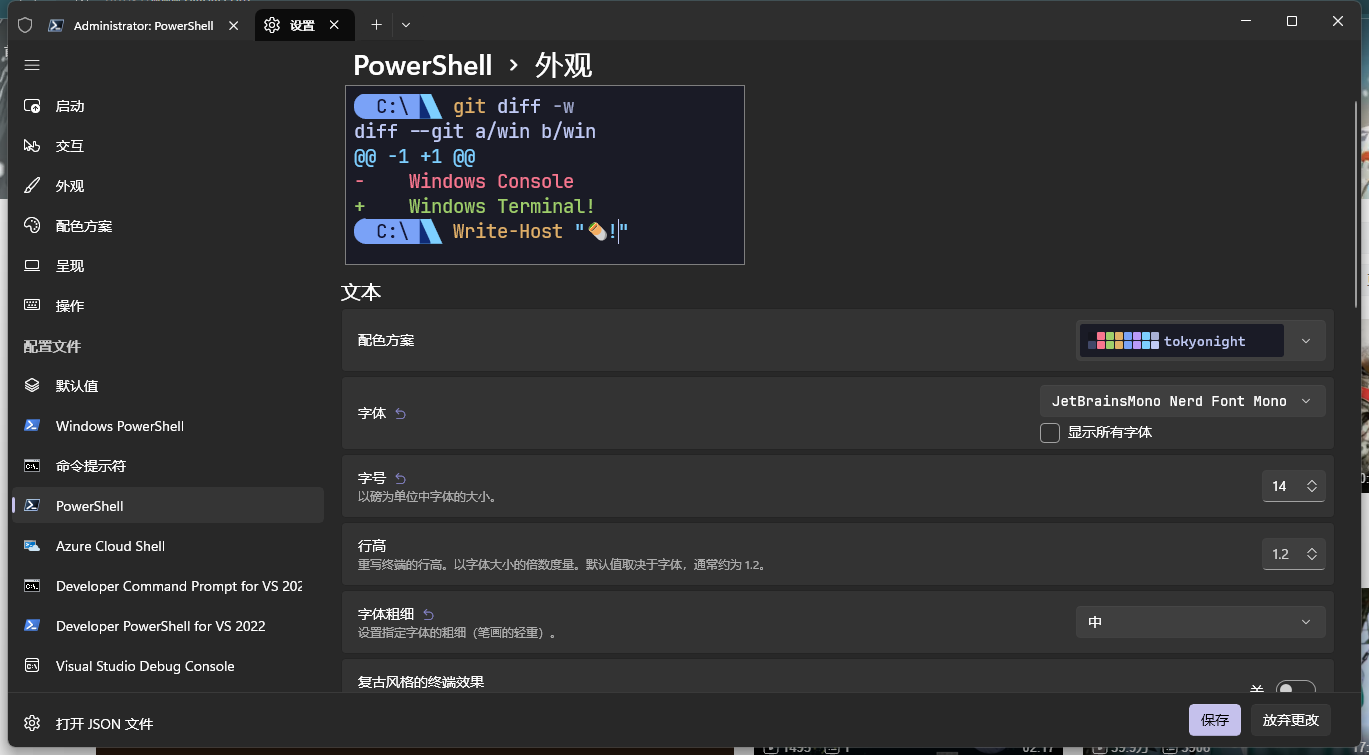
设置如上,选择我们需要的字体,字重,行高,然后保存,就可以看到改动。
配置文件
PowerShell 有一个配置文件,使用$profile就可以看到文件的路径,这里面存的是启动 pwsh 时默认读取的配置文件,像 zsh 的 zshrc 或者 bash 的 bashrc 一样,都有着很多的自定义项目,还可以编写函数,别名定义,导入模块等。

我们可以将自己需要的脚本写成一个函数,然后使用函数名或者别名去调用,例如
# Hugo自定义创建文章并使用Typora打开
function HugoNew {
    Set-Location "D:\blog"
    if (.\hugo.exe new post/$args/$args.md) {
        Write-Output "$args is created"
    }
    typora content/post/$args/$args.md
    EXIT 0
}
然后我们就可以使用HugoNew "文章名字"来创建一个文章并使用 Typora 打开。
还可以设置别名,例如
New-Alias -Name hgn -Value HugoNew
通过别名hgn去快捷调用函数。
模块配置
PowerShell 可以安装第三方模块来实现类似 zsh 的插件的功能,在 PowerShell 中使用 Install-Module来安装所需的模块,例如我们需要一个补全管理器插件PSCompletions,直接输入即可安装
Install-Module -Name PSCompletions
然后我们去配置文件中导入,将下面的语句添加到文件最前面
Import-Module PSCompletions
然后重新启动 PowerShell 即可使用模块的psc命令。
安装 starship
starship 是一个 Prompt 程序,他可以为 shell 提供一个可高度自定义的提示符,包括 git 信息,环境信息等。
下载
首先去 starship 官网,然后选择 Windows,从给出的下载方式中选择一个下载。
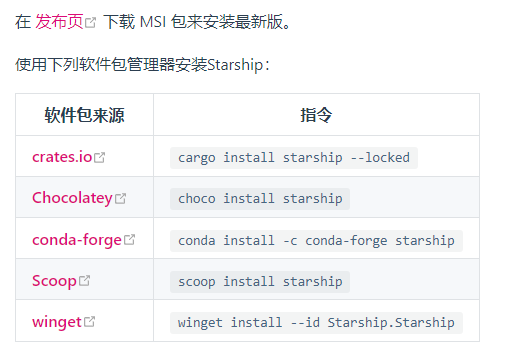
我们这里选择的是安装包,去 Github 的 Release 界面选择最新下载即可。
配置
下载好后需要为他配置环境变量,使他可以随处调用。
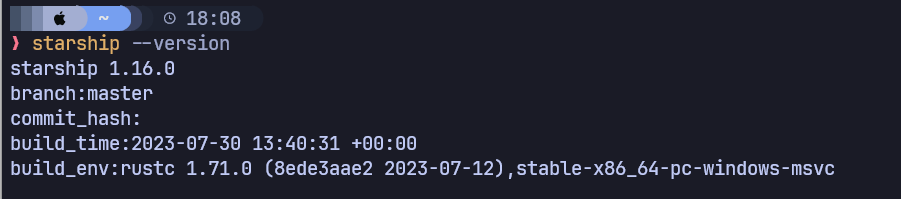
配置好环境变量后执行starship --version查看版本,出现上面的内容说明安装成功,然后将官网给的配置语句加入 PowerShell 的配置文件中。
Invoke-Expression (&starship init powershell)
然后去官方提供的预设里选择一个样式或者使用 toml 文件自己编写。官网的配置界面提供了几乎所有语言和环境的配置项目。
我偷懒,用了他的 Pure 预设,大不了日后改改。
安装 zoxide
介绍
什么是 zoxide 呢,这是一个使用 Rust 编写的用来替代 cd 的命令,他既可以像 cd 一样直接执行目录跳转,也可以记录你每次跳转的目录,下次跳转就不需要一个目录一个目录的输,而是可以直接输入目标目录的关键字,它会自动使用正则匹配到指定的目录去。
安装
这东西既然使用 Rust 写的,我也干脆直接点,使用 Cargo 直接安装。
cargo install zoxide --locked
配置
安装完成后使用项目页面给的配置,直接将这一句话加到配置文件中去。
Invoke-Expression (& { (zoxide init powershell | Out-String) })
然后重新打开 Powershell,使用z来跳转目录